Création de la Maquette
Retour à l'accueil
Indice de contenue
Format de fichier
Comme norme général, vous pouvez nous envoyez votre fichier final sur n’importe quelles formes suivantes :

*Pour les fichiers envoyés en PDF, nous vous recommandons de joindre JPG du dessin final en faible résolution, cela nous permettra de vérifier le correct emplacement des couches des documents
Cependant, existent quelques produits qui seulement acceptent un déterminant type de format, pour lequel nous recommandons de consulter les instructions de chaque produit pour vérifier cette information.
Nomenclature des fichiers
Lors de l'impression de plusieurs pièces de la même taille (unités totales) avec des graphiques différents (dessins différents), il est important d'indiquer le nombre de copies de chaque dessin dans le nom du fichier.

Lorsque votre commande comprend des pièces de différents matériaux et tailles, indiquez ces détails dans le nom du fichier.

Format d'Orientation
L’orientation du format devra coïncider avec l’option sélectionnée dans le configurateur de la commande. Rappelez –vous d’introduire premièrement la largeur (base) du document et par la suite la hauteur du même. C’est très important pour déterminer la correcte disposition des accessoires, comme peuvent êtres les œillets, renforts, fourreaux …

Gabarit du graphisme
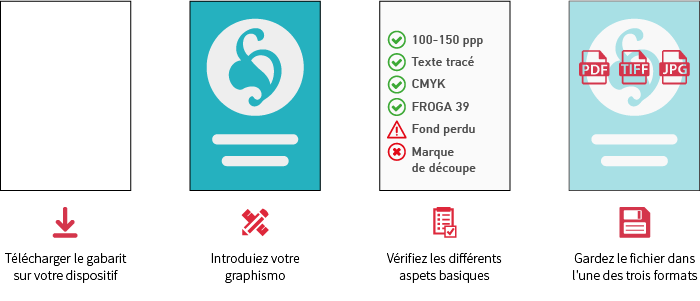
Pour assurer l'achèvement correct de l'art final, nous vous recommandons d'utiliser le gabarit fourni sur notre site, téléchargez le gabarit, entrez votre graphique, vérifiez les aspects les plus importants et enregistrez le document en PDF, TIFF ou JPG, à condition que le mode de coupe de votre commande soit Carré / rectangulaire. Pour les commandes avec découpe en forme (extérieur), le format doit être PDF à l'échelle 1 : 1, sans protection par mot de passe et doit inclure le trait de découpe à l'encre plate (voir la section « Directives pour la création de traits de découpe »)
Resolution et échelle du document
Pour l’impression de pièces jusqu’à 3 mètre de longueur par sa partie la plus large, la résolution optimale d’un document se situe entre les 100-150 ppp (pixels/ puces) a échelle 1 :1 (taille réelle) de l’image finale à imprimer. Pour des conceptions supérieures à 3 mètres il est suffisant une résolution de 100 ppp pour avoir un bon résultat.

Rappelez-vous qu’une résolution pauvre peut occasionner des finitions de faible qualité, comme les textes ou images floues.
Par la suite, nous vous offrons quelque information de référence qui peut vous être utile à l’heure de réaliser votre conception.
Relation entre la résolution de sortie du document et la netteté de l’image.
Résolution de sortie du fichier (ppp) | 60 | 72 | 144 |
Le pixel ne se distingue pas à (cm) | 112 | 94 | 47 |
Relation entre la taille de la pièce et la vision complète de la même
Taille de la pièce (cm) | 48x72 | 70x105 | 100x150 |
Distance d’observation* | 70 | 100 | 145 |
*la distance indiqué, montré en cm, c’est la quelle qui permet voir la copie entière dans l’angle de vision d’un œil statique (sans bouger le regard), qui est de 55º
Si le produit présente un coté supérieur à 5 mètre, le fichier devra être réalisé à échelle 1 :10 avec une résolution de 1000 ppp.
Couleur et Profil ICC
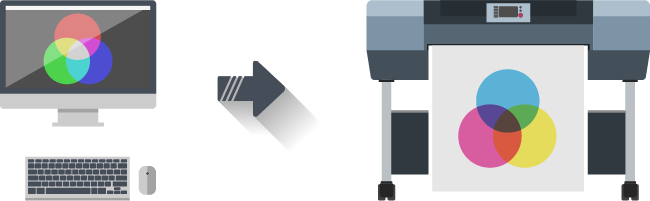
La maquette finale doit être envoyée en mode de couleur CMYK. Une erreur commune est c’est d’envoyer les fichiers en RGB, un mode de couleur valide pour les écrans mais pas pour les impressions. Vous pouvez modifier le mode de couleur de vos documents à travers les suivantes routes selon le software employé :
- Adobe Illustrator : Fichier > Mode colorimétrique du document > Couleurs CMYK (CMJN)
- Adobe InDesign : Edition > Espace colorimétrique de couleurs > CMYK (CMJN) du document
- Adobe Photoshop : Image > Mode > Couleur CMYK
Pour assurer une optimale reproduction des couleurs* de votre dessin, il est nécessaire d’assigner le profil de couleur adéquat à vos documents. ClickPrinting utilise le profile colorimétrique Coated FOGRA39 (ISO 12647-2 :2004). Vous pouvez assigner le profil de couleur à vos documents à travers les routes suivantes :
- Adobe Illustrator / InDesign / Photoshop: Edition > Assigner profile
Les fichiers générés avec profiles différentes se convertissent avec ce profile de séparation standard : Coated FOGRA39 (ISO 12647-2:2004)
*Dû aux processus physique-chimique générés durant le processus d’impression. Les encres réagissent d’une forme différente selon le support utilisé pour l’impression. Prendre en compte que, par exemple, quelques matériaux absorbent plus d’encre que d’autres. Pour cela, malgré de compter d’équipements d’impression de dernière technologie, malheureusement nous ne pouvons pas garantir la reproduction exacte conforme aux couleurs montrés sur écran. Les déviations de couleurs générées par cette raison, ne pourra pas être motif de réclamation.
Références PANTONE
Si votre document inclut des éléments graphiques avec références PANTONE, nous vous recommandons d’appliquer directement de la bibliothèque PANTONE+Solid Coated du software employé. Malgré de ne pas utiliser les encres plates réelles, le résultat imprimé sera sensiblement plus semblable aux couleurs désirés si celui la fait référence á la formule originale et non a son équivalence CMYK (CMJN)
Vous pouvez appliquer des références directes à couleurs PANTONE à travers les routes suivantes selon le software employé :
- Adobe Illustrator : Dans le l’onglet échantillons, cliquer sur le bouton Menu Bibliothèque d’échantillons et sélectionner Livre de Couleur>PANTONE+Solid Coated
- Adobe Indesign: Dans l’onglet Echantillons, cliquer sur le menu déroulant et sélectionner nouveau échantillon de couleur>type de couleur: encre á plat |Mode de couleur: PANTONE+ Solid Coated
- Adobe Photoshop : Dans l’onglet Echantillons, cliquer sur le menu déroulant et sélectionner PANTONE+Solid Coated
REMARQUE : Photoshop imprime des encres à plat sur des plaques CMYK(CMJN) (quadrichromie), de façon que la couleur produite soit l’équivalence CMYK (CMJN) plus proche à la référence PANTONE sélectionné. Pour obtenir une référence directe nous vous recommandons d’élaborer un document PDF vectoriel avec Illustrator et remplir les éléments graphiques désirés avec références extraite de la bibliothèque PANTONE+Solid Coated.
Création correcte de noirs
Quelque fois, la couleur noire demande une spéciale attention. Vous pouvez obtenir un noir enrichi en utilisant les suivantes valeurs : C :65 M :35 Y :35 K :100. Ces valeurs sont aptes pour les éléments graphiques. Pour textes, cependant, nous vous recommandons d’utiliser le noir 100K (C0 M0 Y0 K100).
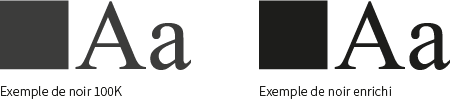
Vous pouvez configurer l’apparence du noir en Adobe Illustrator & Adobe InDesign à travers de la route suivante : Edition>Préférences>Apparence de noir
Dans Photoshop, vous pouvez vérifier les valeurs de couleur situé sous le pointeur dans L’onglet Information (Pour la visualiser : fenêtre>information)
Typographies / Polices
Pour garantir la reproduction correcte des familles typographiques utilisées dans votre conception, vous devez convertir tous les textes en chemins. De cette manière, les contours de texte convertis deviennent des chemins composites fixes dans le document, évitant ainsi la possibilité que la source subisse tout type de modification.

Vous pouvez convertir vos textes aux contours à travers des routes suivantes selon le software employé :
- Adobe Illustrator & Adobe InDesign : Avec le texte sélectionné : Texte>Créer contour
- Adobe Photoshop : Situez-vous sur la couche où vous avez le texte, en suite appuyez sur le bouton droit de la sourie et cliquez sur l’option Créer le tracé du travail.
Rappelez-vous de réaliser ce pas une fois vous êtes sûr de que votre texte ne va pas souffrir des modifications, car au moment de convertir le texte en tracé, il sera plus éditable.
Surimpression / Réserve
La surimpression consiste dans la superposition de deux couleurs différentes dans une zone commune, donnant comme résultat la génération d’une troisième couleur, résultat du mélange des deux couleurs antérieurs. Le phénomène opposé se nomme Réserve (ne confondre avec Réserve du Blanc), et en lui, la couleur supérieure crée une couverture grâce à laquelle, son impression se réalise sur une surface « propre » (en blanc) adapté aux contours de sa forme.
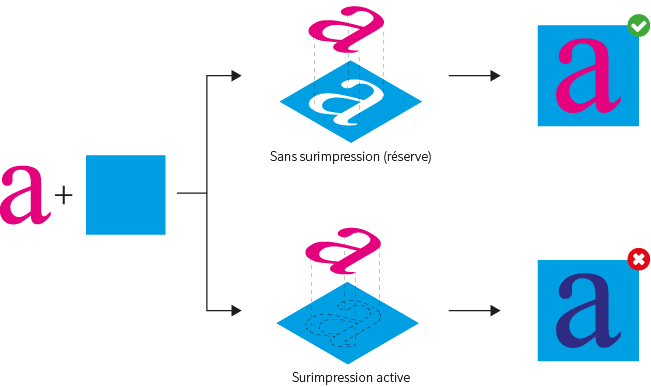
Pour différentes motif, l’option surimpression peut être activée sans y être conscient, ce qui peut donner des résultats non désirés, comme l’apparition de couleurs non prévues, l’émergence d’éléments cachés derrière d’une image, et même, la disparition de textes qui devraient être visibles (nous devons prêter une spéciale attention aux textes blancs)
Cependant, peut se passer que l’option surimpression soit une élection délibérée, Par exemple, si vous imprimez un remplissage 100% magenta sur un remplissage 100% cyan. La couleur surimpression sera e couleur bleu pourpre (option surimpression active selon le schéma ci-dessus). Toujours et quand ceci est prévu, l’option surimpression est adéquate.
Vérifier la configuration de Surimpression de vos documents à travers les routes suivantes selon le software employé :
- Adobe Illustrator : Fenêtre> Attributs [+ info]
- Adobe InDesign : Fenêtre > Sortie> Attributs [+ info]
Considérez la désactivation des options « Surimpression. Remplissage & Surimpression. Tracé » afin d’éviter des résultats inespérés
De Même, vous pouvez vérifier possibles erreurs dérivées de la surimpression une fois vous aurez exporté votre document à PDF à travers la route suivante :
- Adobe Acrobat : Outils > Production d’impression> Prévisualisation de sortie
Transparences
Si votre document contient des effets de transparence (comme objets avec ombragé doux ou dégradé), nous vous recommandons de rastériser toute l’illustration et opter, dans ces cas-là, d’envoyer l’art final en format TIFF. De cette façon, se réduit la possibilité d’erreurs vis-à-vis d’autres processus de traitement de transparences comme l’accouplement. Même si l’accouplement devise une illustration transparente en zones basées en vecteurs et zone rastérisées, ne pouvons pas garantir un effet de « couture » (probablement non désiré) là où il se coïncide les rastérisés et les vecteurs.
Vous pouvez exporter au format TIFF directement d’Adobe Illustrator et Adobe Photoshop : Fichier> Exporter>Sélectionner format TIFF
Fond perdu
Pour les morceaux avec coupe externe (avec forme) vous devez inclure un fond perdu de2mm le long du périmètre de la zone à imprimer, ceci évitera les marges blanches possibles pendant le processus de coupe.
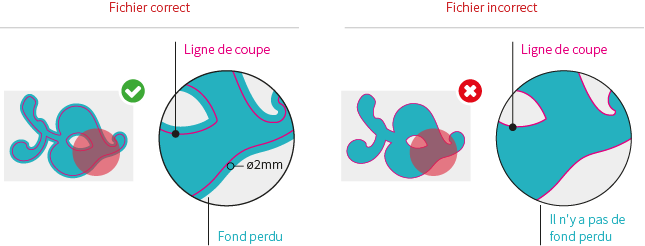
Le mode de coupe carré / rectangulaire ne nécessite pas de marge de fond perdu. Vous devez nous envoyer votre fichier ajusté aux mesures que vous avez entrées dans le configurateur de devis :
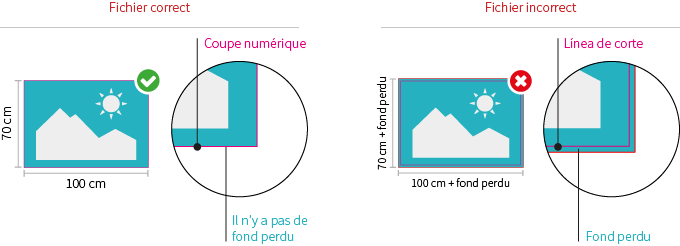
Marge de Sécurité
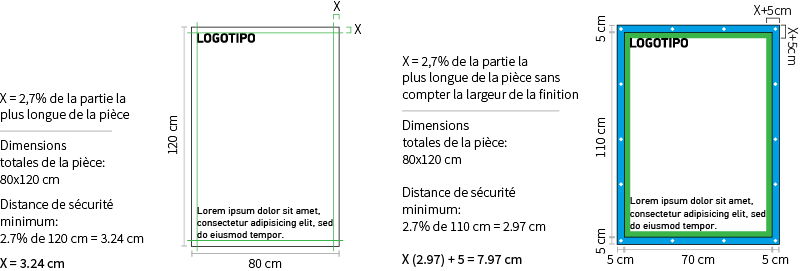
La distance de sécurité est liée aux dimensions du document et il est difficile d'établir une référence absolue. Notre conseil est de laisser une distance de sécurité minimale de 2,7% de la partie la plus longue de la pièce, à la fois verticalement et horizontalement. Si votre dernière pièce est faite de renfort ou d’œillets, vous devez calculer le 2,7% de la partie la plus longue sans compter la largeur qui occupe la finition et ajouter 5 cm au résultat.